HiddifySales
Назад к блогу

Гайд

VPN на iPhone и iPad: Hiddify Next и Happ из App Store

Пошаговая настройка RushVPN на iOS/iPadOS: Hiddify Next (рекомендуем) и Happ (альтернатива в App Store), импорт подписки, стабильность и экономия батареи.

Опубликовано: 22 апреля 2026 г.

Обновлено: 25 мая 2026 г.

Автор: Команда HiddifySales

Основной ключ: RushVPN iOS Hiddify Happ

3 мин чтения

Материал проверен и обновлён

Последняя проверка: 25 мая 2026 г.

Мы пересматриваем инструкции, рекомендации по протоколам и практические сценарии подключения, чтобы статья оставалась актуальной для 2026 года.

Кратко

На iPhone и iPad RushVPN подключается через subscription URL или QR из личного кабинета. Рекомендуем Hiddify Next из App Store; Happ — официальная альтернатива в том же магазине (удобные подписки, Reality, Hysteria 2). Ниже — оба сценария и проверка стабильности vpn для ios.
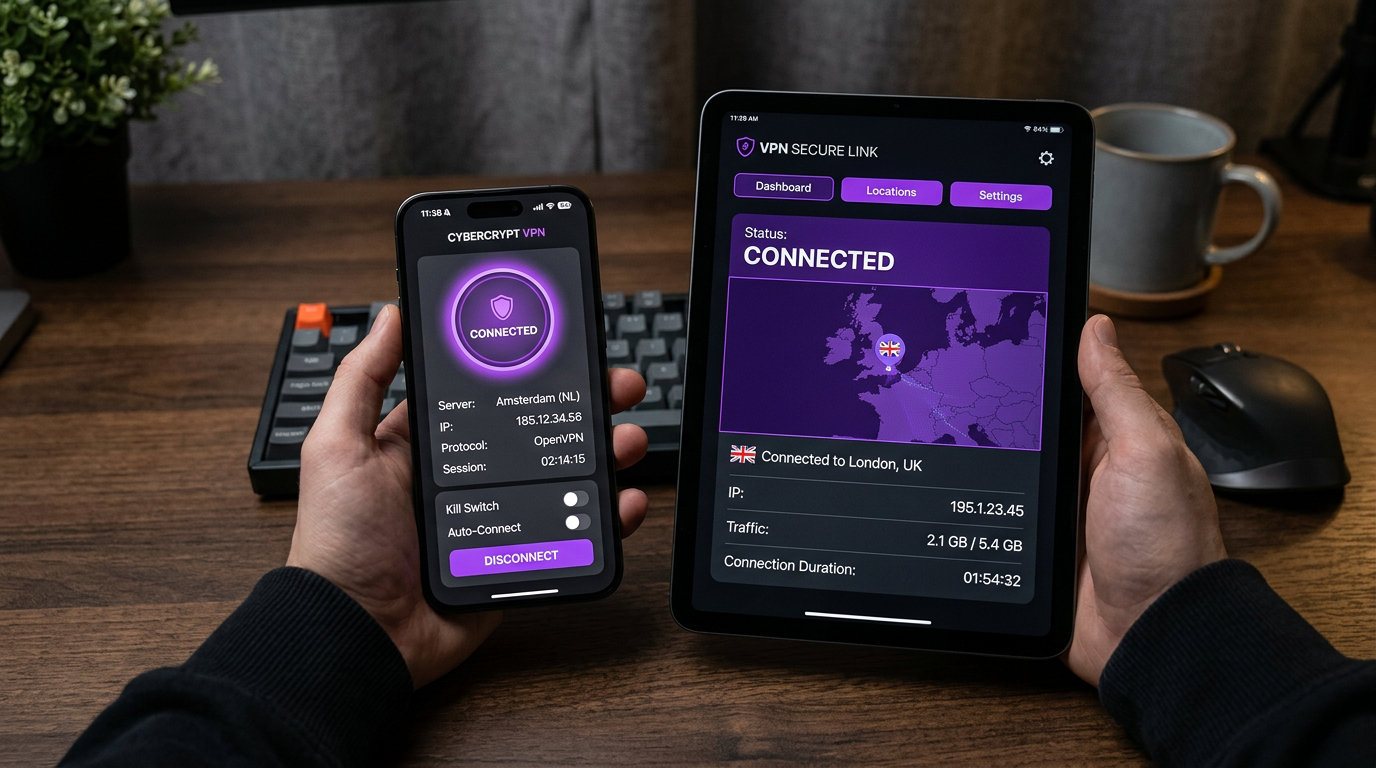
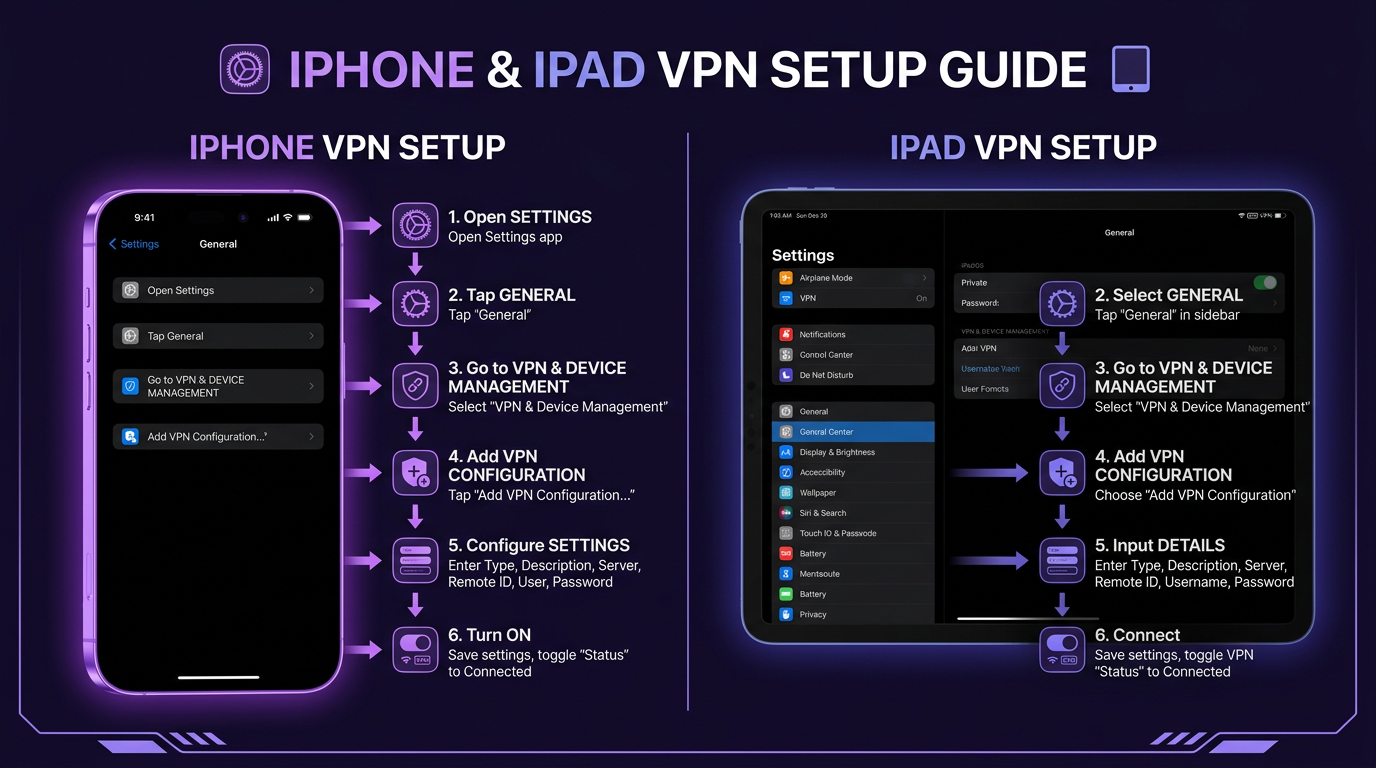
iPhone и iPad с одним стилем интерфейса VPN-клиента, без сторонних логотипов сервисов.

Hiddify Next (рекомендуем)

  1. Получите подписку и ключ в тарифы RushVPN.

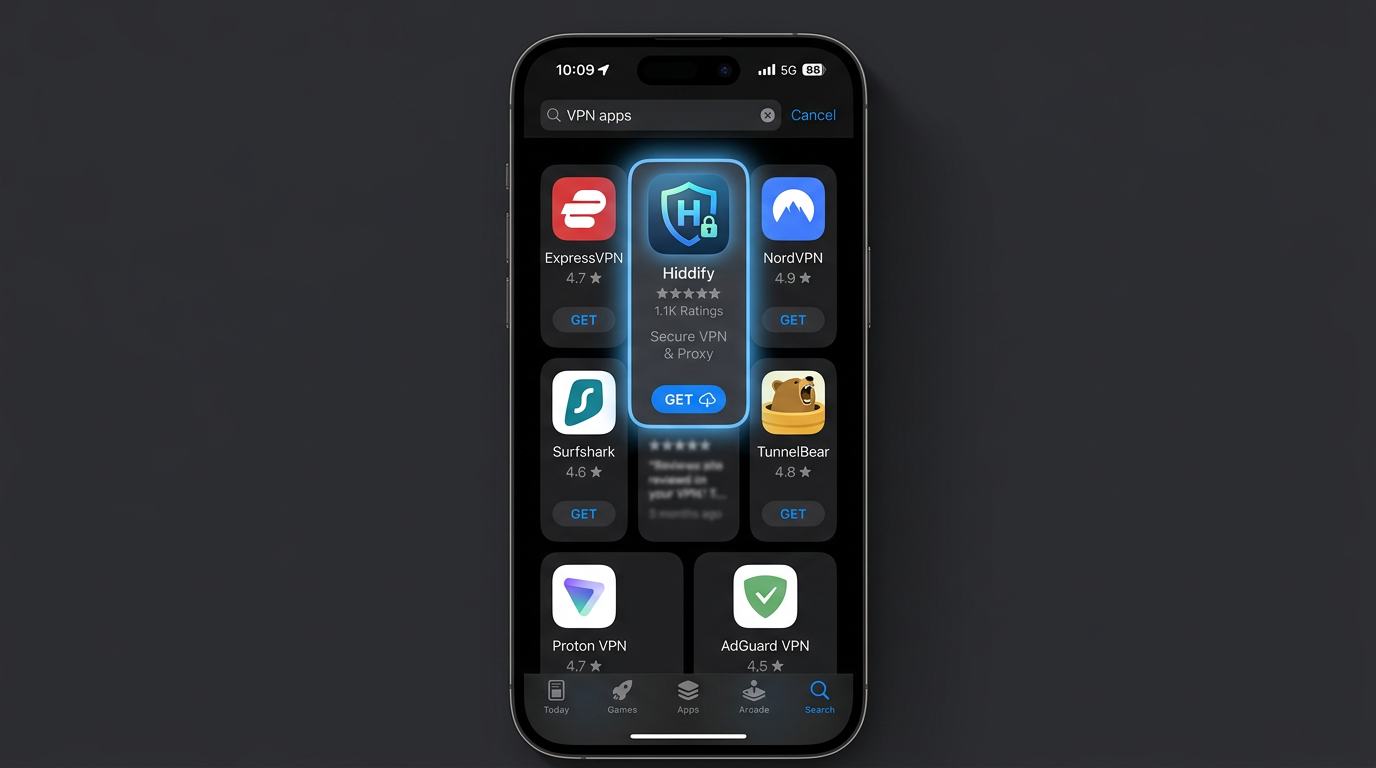
  2. Установите Hiddify Next из App Store.

Поиск и установка Hiddify Next в App Store (иллюстрация).

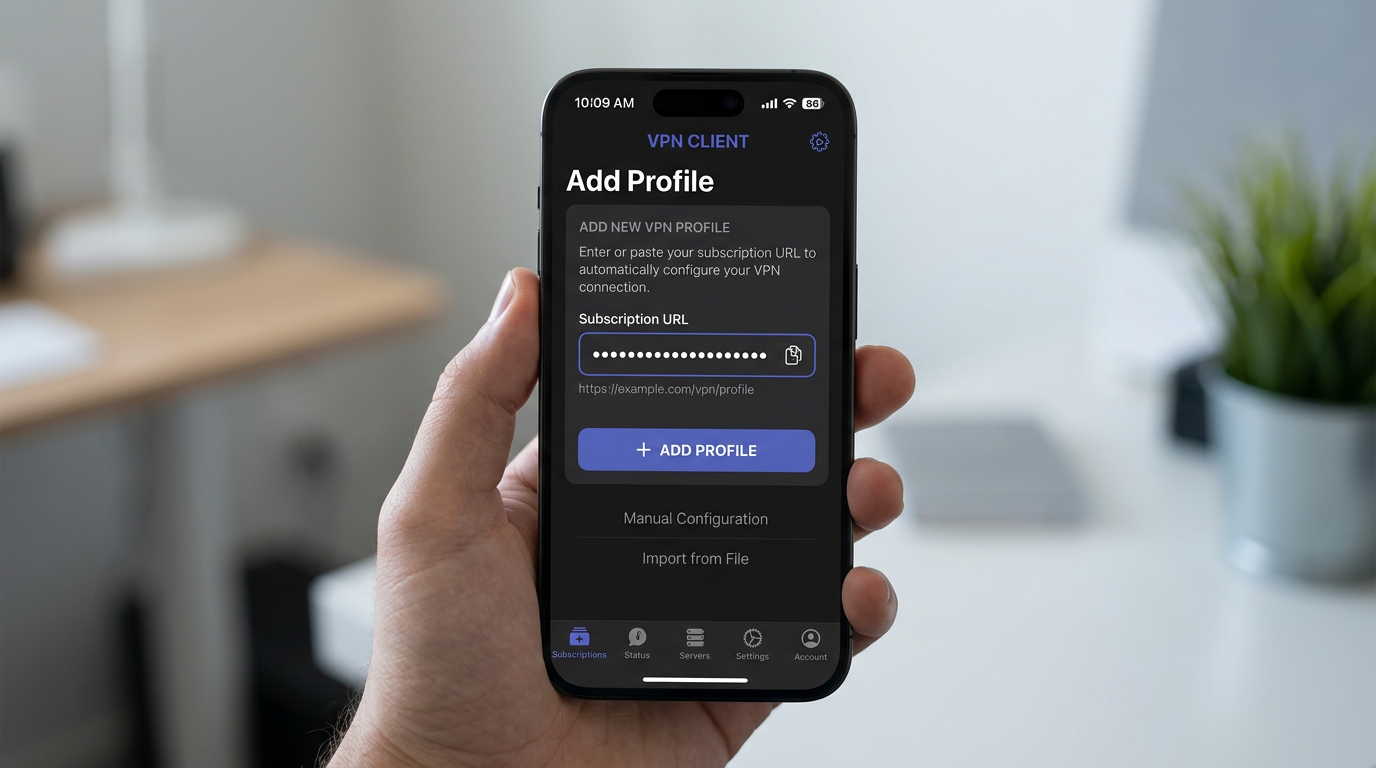
  1. Импортируйте подписку (ссылка/QR).

Экран добавления профиля по URL подписки (иллюстрация).

  1. Разрешите VPN-профиль в настройках системы.
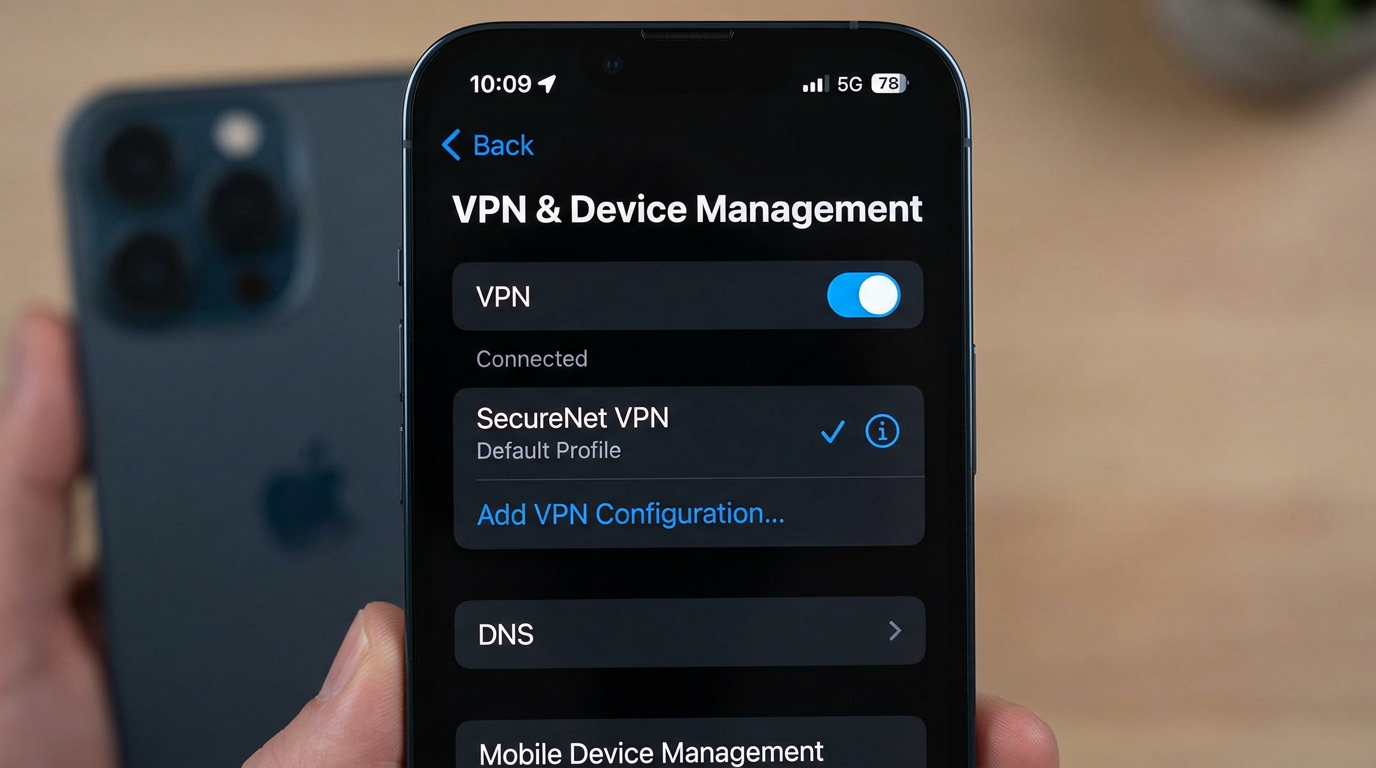
Настройки iOS: VPN включён, профиль активен (иллюстрация).

  1. Отключите агрессивное экономию энергии для клиента, если туннель обрывается.

  2. Выберите профиль Reality/Hysteria 2 по рекомендации VPN для России и протоколы 2026.
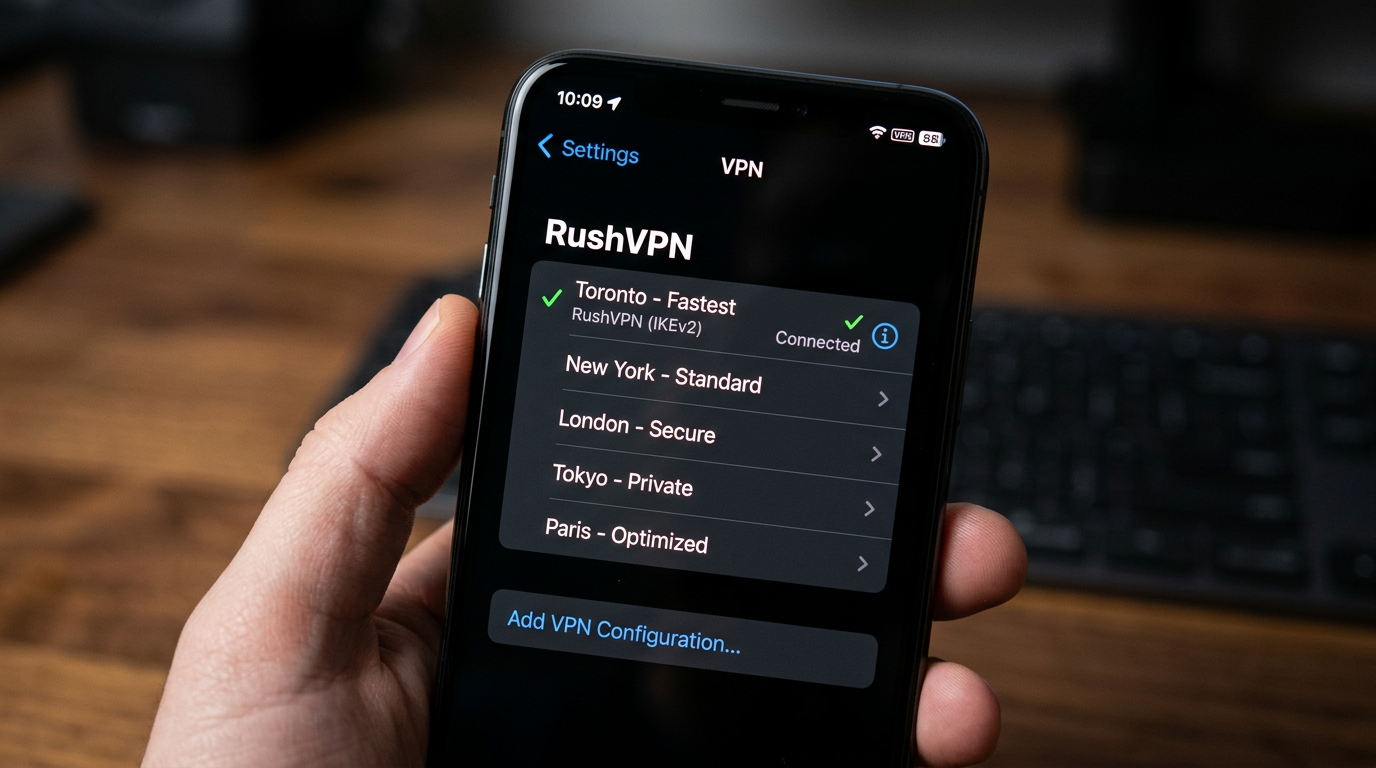
Список профилей и узлов в клиенте (иллюстрация).

После подключения проверьте индикатор VPN в строке состояния и стабильность после блокировки экрана.
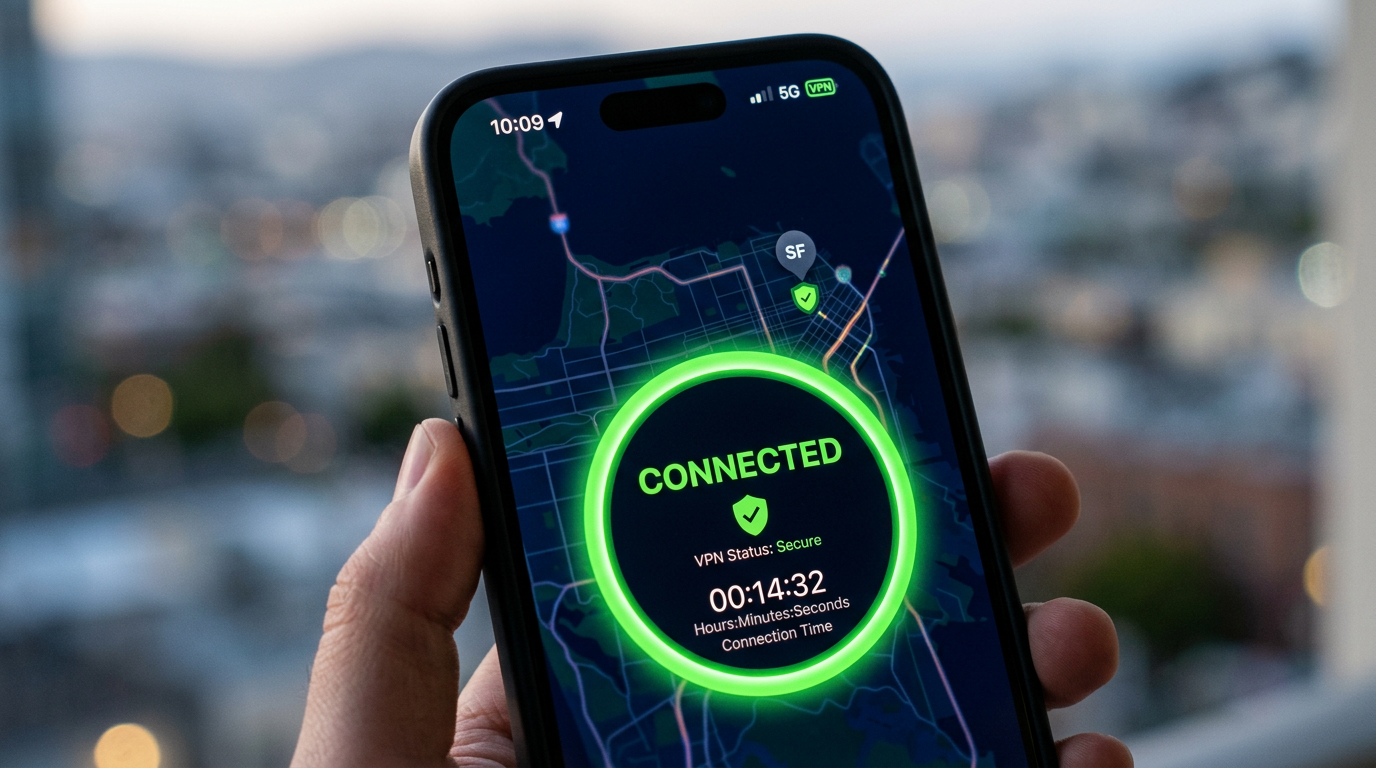
Статус «Подключено» на iPhone (иллюстрация).

Happ — альтернатива для iPhone и iPad

Happ — Proxy Utility доступен в App Store. Это не «VPN от Happ»: вы добавляете свою подписку RushVPN, как в Hiddify.

  1. Установите Happ из App Store (официальное имя в магазине).
  2. Скопируйте subscription URL из личного кабинета RushVPN или откройте QR.
  3. В Happ нажмите «+» → добавьте подписку по ссылке или через сканер QR.
  4. Разрешите создание VPN-профиля в iOS, обновите список узлов и подключитесь к нужной локации.
  5. При первом запросе доступа к локальной сети выберите «Разрешить» — иначе импорт с других устройств (например, Apple TV) может не сработать. Подробности — в FAQ Happ.

Happ поддерживает VLESS (Reality), VMess, Trojan, Shadowsocks, Socks и Hysteria 2 — профили RushVPN совместимы. Документация: happ.su.

Важно: Happ не продаёт VPN-серверы. Используйте только subscription URL, выданный RushVPN после оплаты.

Краткий гайд на главной: раздел Гайды → iPhone и iPad.

Параллельно на других устройствах: RushVPN на Android с QR, RushVPN на Windows 11.

<!-- BLOG_TAIL -->

Последовательность установки на iPhone и iPad

  1. Проверьте, что используете актуальную стабильную сборку клиента из инструкции сервиса.
  2. Импортируйте профиль или подписку через QR/ссылку.
  3. Подтвердите системное разрешение на создание VPN-конфигурации.
  4. Сразу после первого подключения проверьте, не выключается ли туннель после блокировки экрана.
  5. Держите запасной профиль на случай, если основной узел деградирует.

Что ломает работу чаще всего

На iOS важно не только "подключилось", но и ведёт ли себя клиент стабильно после сна и смены сети.
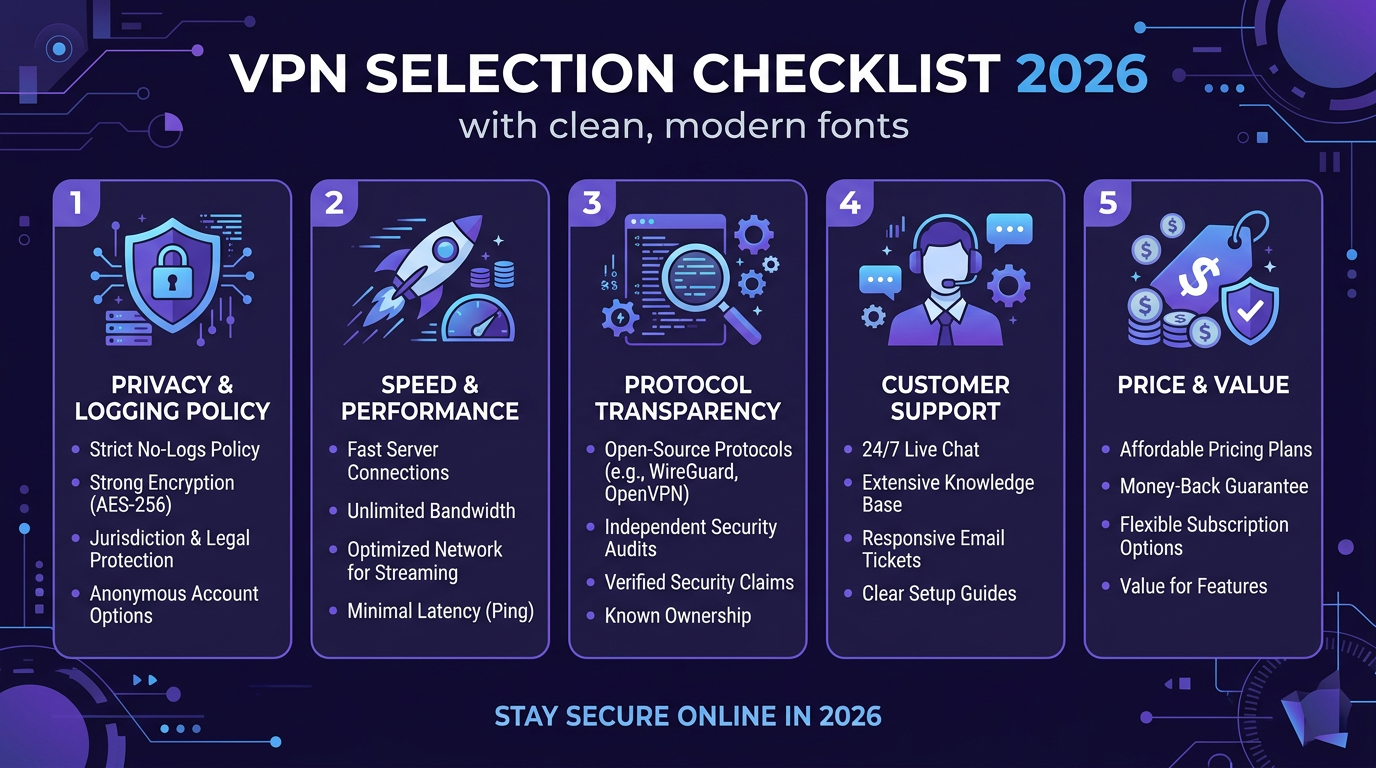
инфографика «чек-лист выбора VPN 2026»: приватность, скорость, прозрачность протокола, поддержка, цена — нейтральные иконки, тёмная тема.

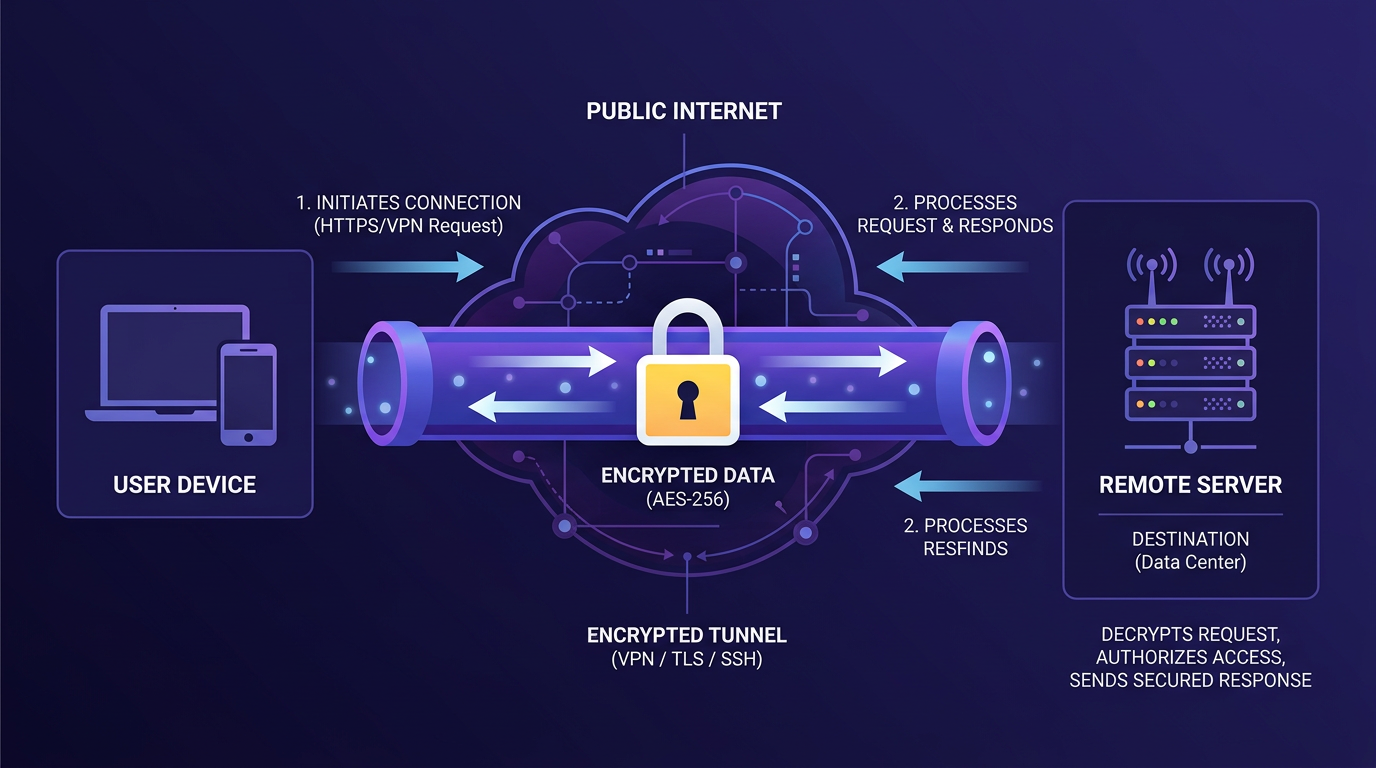
схема туннеля: устройство → зашифрованный канал → сервер, акцент на защите данных.

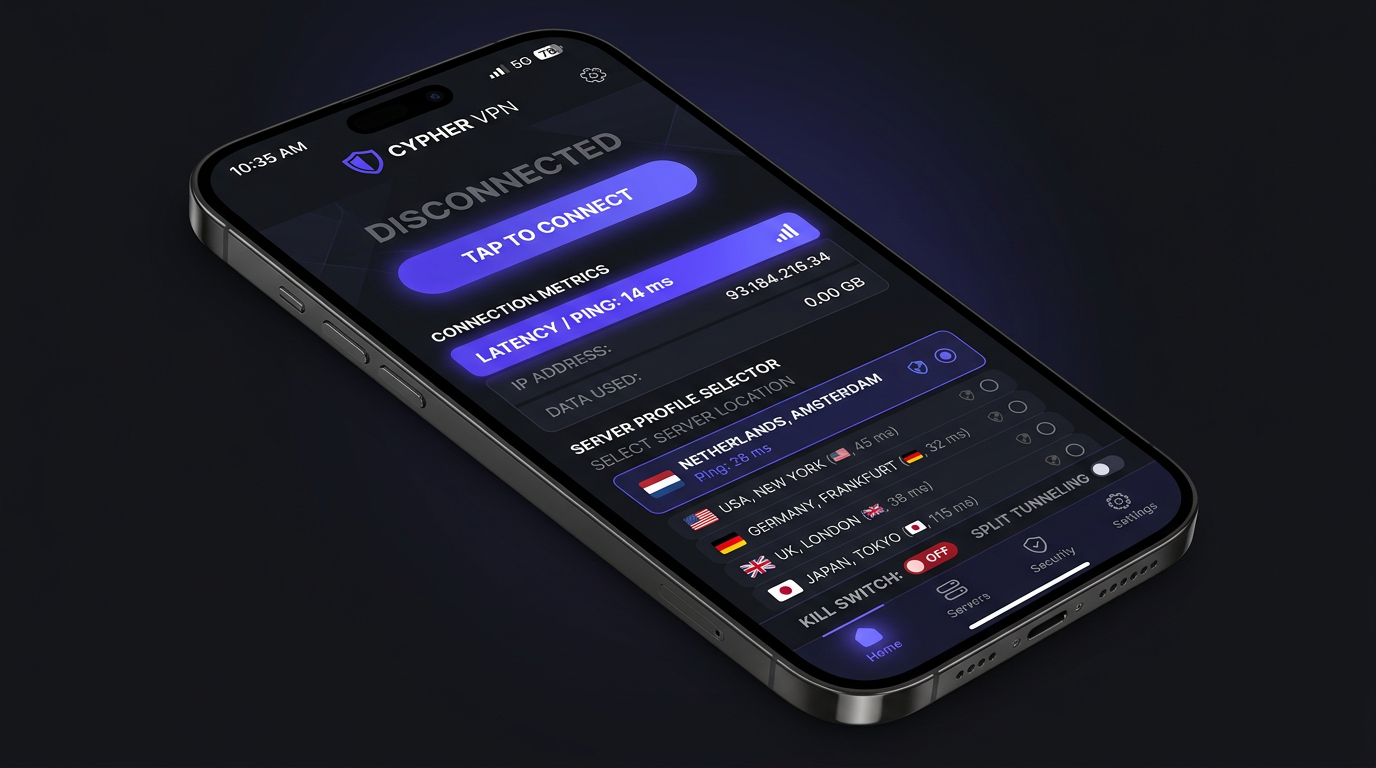
современный VPN-клиент (обобщённый UI), пинг и выбор профиля.

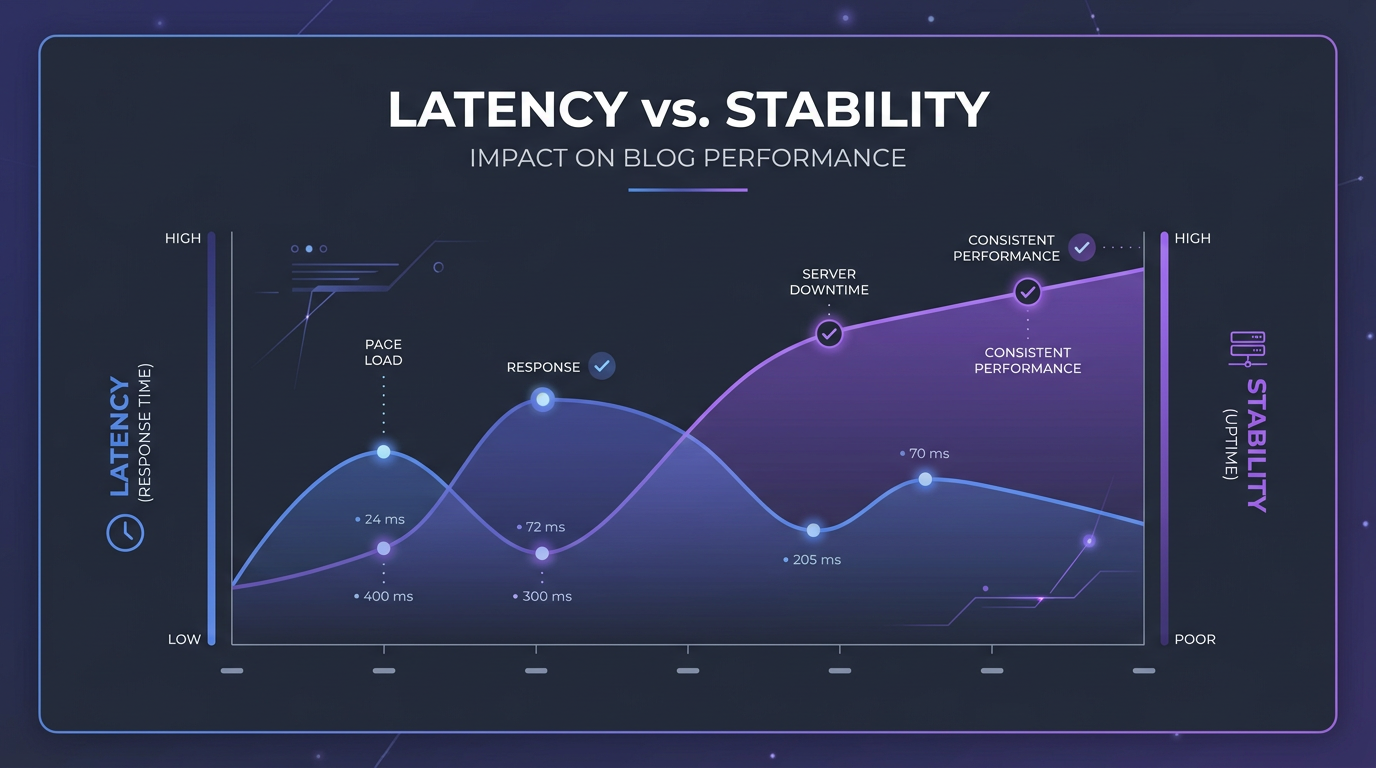
диаграмма «латентность vs стабильность».

QR на телефоне рядом с ноутбуком — быстрый онбординг.

диаграмма RushVPN на iPhone и iPad — стиль RushVPN, нейтральная палитра.

блок «поддержка 24/7» — иконка чата.

Reality и Hysteria 2 — пиктограммы в одну линию.

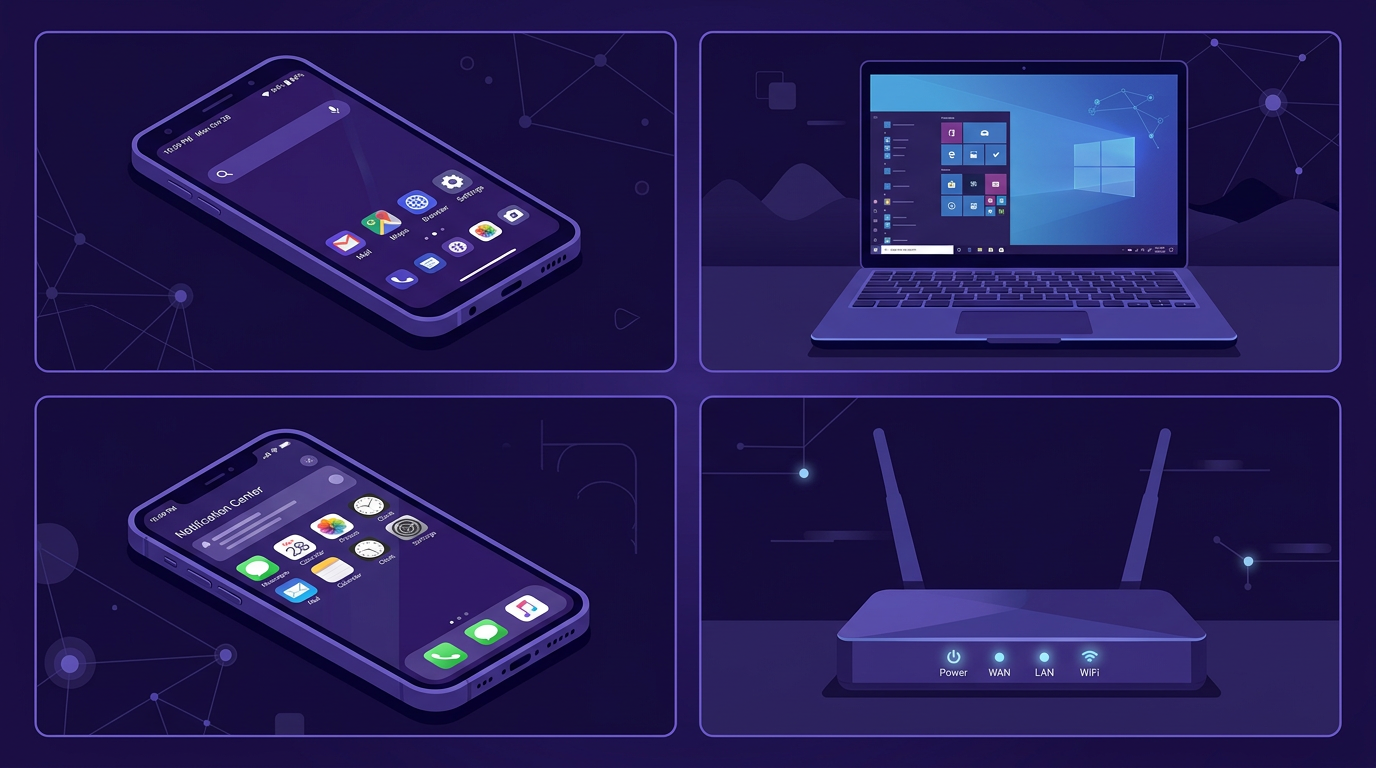
Android, Windows, iOS и роутер — единая гамма.

баннер CTA «ключ за минуту».

DNS/MTU в клиенте (без персональных данных).

абстрактный фон «скорость и стабильность».

Заключение

Хотите получить быстрый и приватный VPN уже сегодня? Перейдите в раздел тарифы RushVPN и получите ключ за считанные секунды после оплаты. Если в линейке доступен короткий пробный тариф — вы увидите его там же и сможете спокойно проверить скорость и стабильность на своих устройствах.

Дальше по теме: VPN для России и протоколы 2026, сколько стоит VPN в 2026, RushVPN на Android с QR.

Навигация по материалам

Похожие материалы

Все статьи

FAQ по теме статьи

Короткие ответы на вопросы, которые чаще всего возникают перед подключением, настройкой или выбором VPN.

Какой клиент лучше на iPhone — Hiddify Next или Happ?

Оба ставятся из App Store и импортируют subscription URL RushVPN. Hiddify Next — основная рекомендация сервиса. Happ — удобная альтернатива с гибким управлением подписками; выбор зависит от привычного интерфейса.

Почему на iPhone VPN может подключаться, но часть сайтов всё равно открывается нестабильно?

Часто это связано не с самим импортом профиля, а с выбором узла, особенностями сети оператора или старыми данными профиля, который давно не обновлялся.

Нужно ли держать приложение открытым на iOS?

Нет, но важно, чтобы профиль был корректно импортирован и обновлялся. Для стабильной работы чаще важнее свежий профиль, чем постоянное открытие приложения.

Поделиться статьёй

Сохраните ссылку себе или отправьте коллеге, если материал помог разобраться в настройке и выборе VPN.

Отправить в Telegram

Подписка на новые гайды

Оставьте email в удобной для вас почте, и мы подготовим письмо на адрес поддержки с темой подписки на обновления блога.

Если не хотите использовать email, можно просто открыть блог или написать в Telegram.

Готовы подключиться?

Получите быстрый и приватный VPN с автовыдачей ключа, поддержкой современных протоколов и тарифами в разделе цен.

Открыть тарифы

Короткий пробный период доступен там же, если он представлен в текущей линейке тарифов.