2026 年的 Windows VPN 通常意味着现代客户端和 TUN 适配器的组合。以下是无需不必要的魔法即可获得稳定的互联网和私人VPN的工作流程。
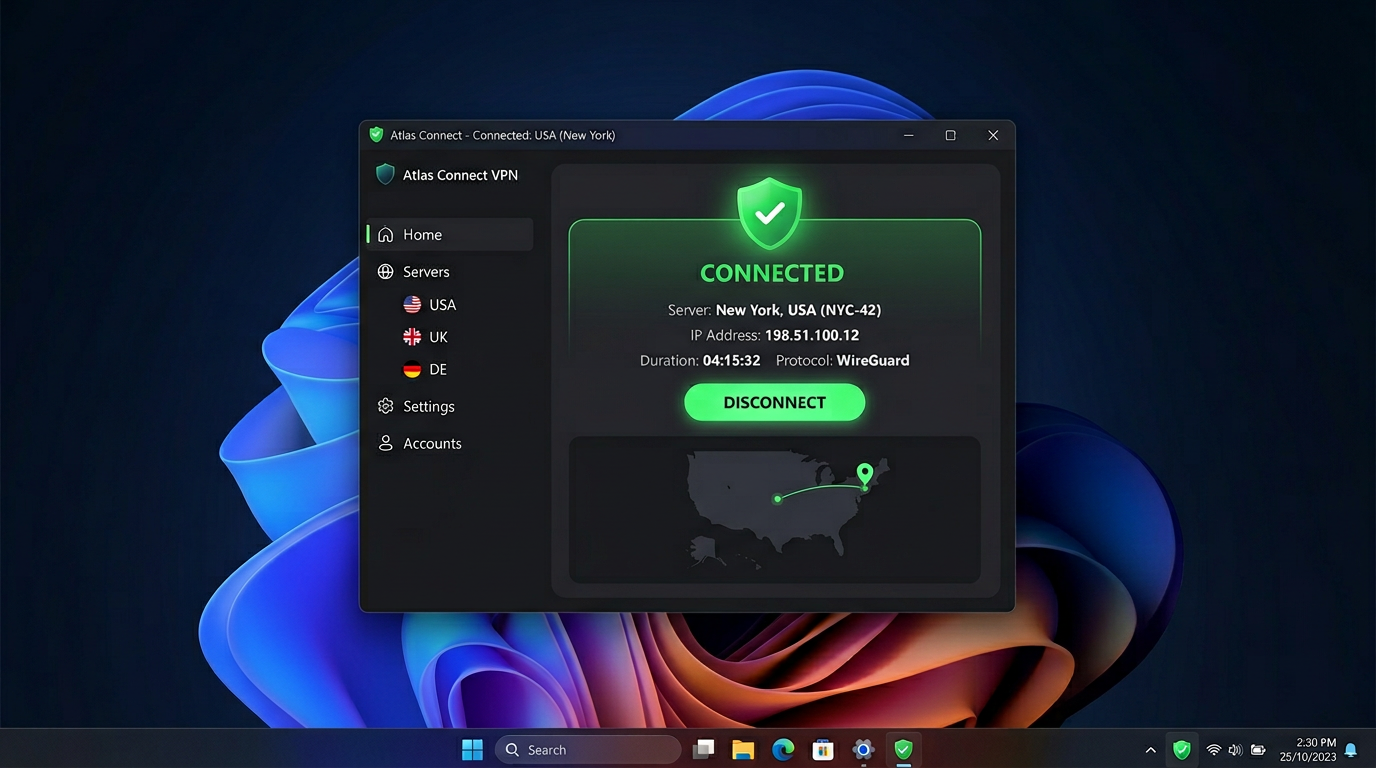
付款后,您的帐户中通常会出现确认信息以及对密钥或订阅链接的访问权限。
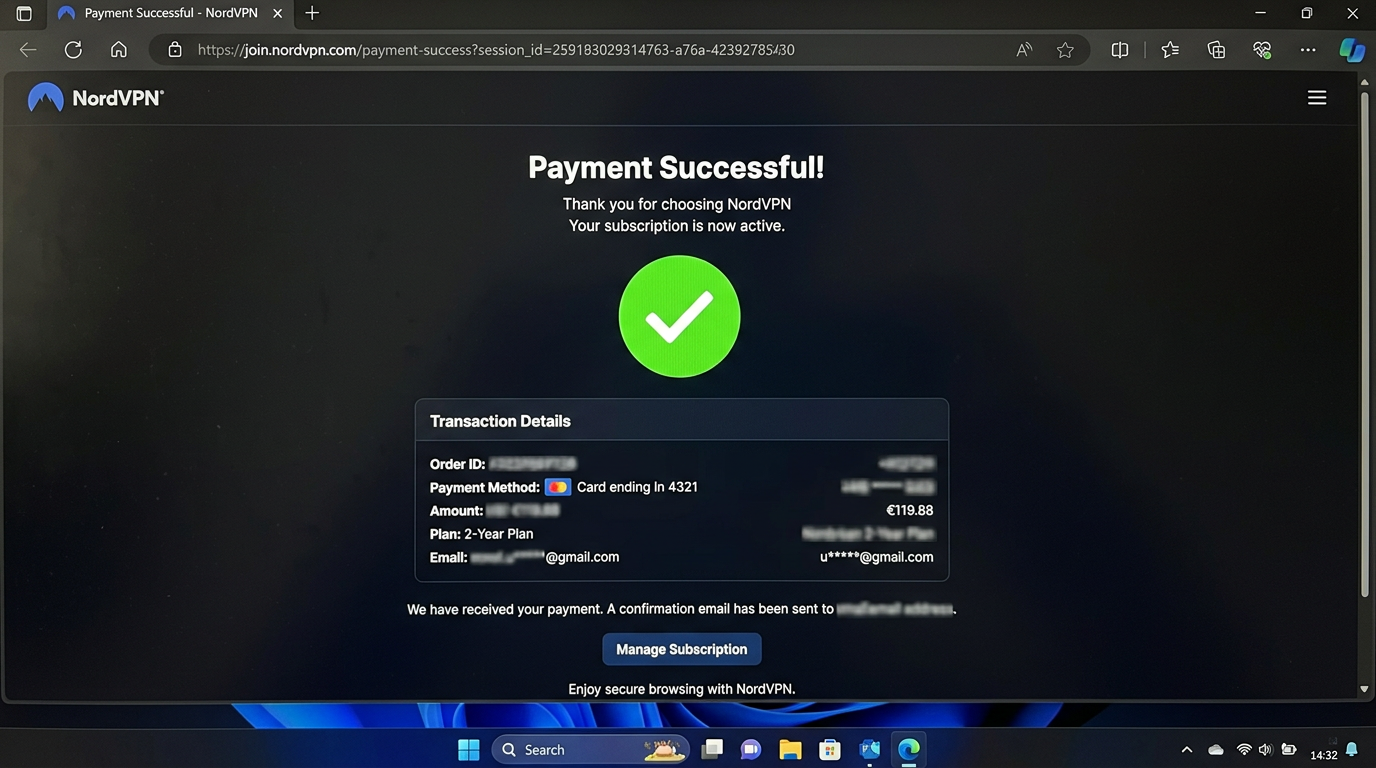
1.安装推荐客户端
付款后从该服务提供的官方链接下载程序集。如果 TUN 驱动程序的说明要求以管理员身份运行安装。
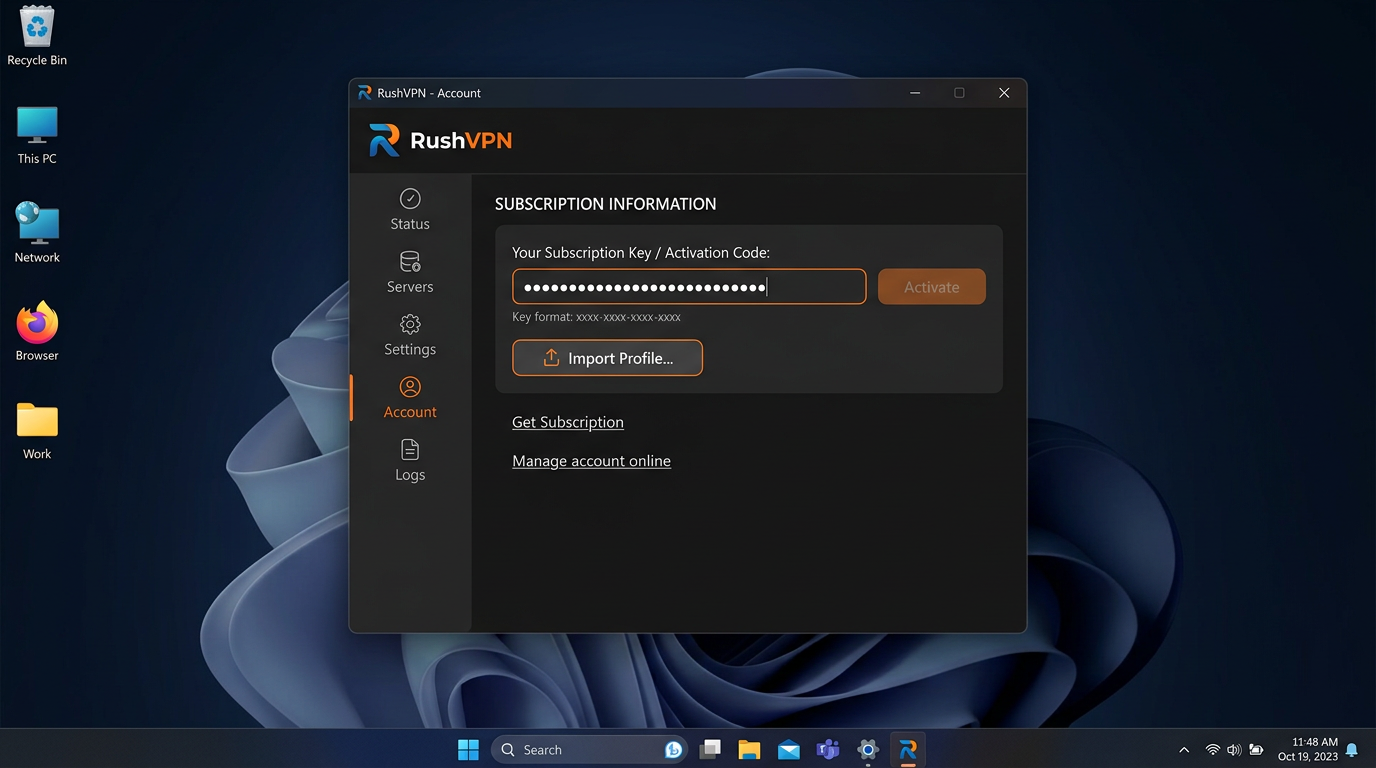
2.导入订阅
使用 HiddifySales 资费/个人帐户中的订阅链接。确保您的个人资料中存在现实(如有必要,Hysteria 2)。
3根据客户端指南启用系统代理/TUN
在 Windows 11 上,正确的 TUN 通常比旧模式提供更可预测的路由。
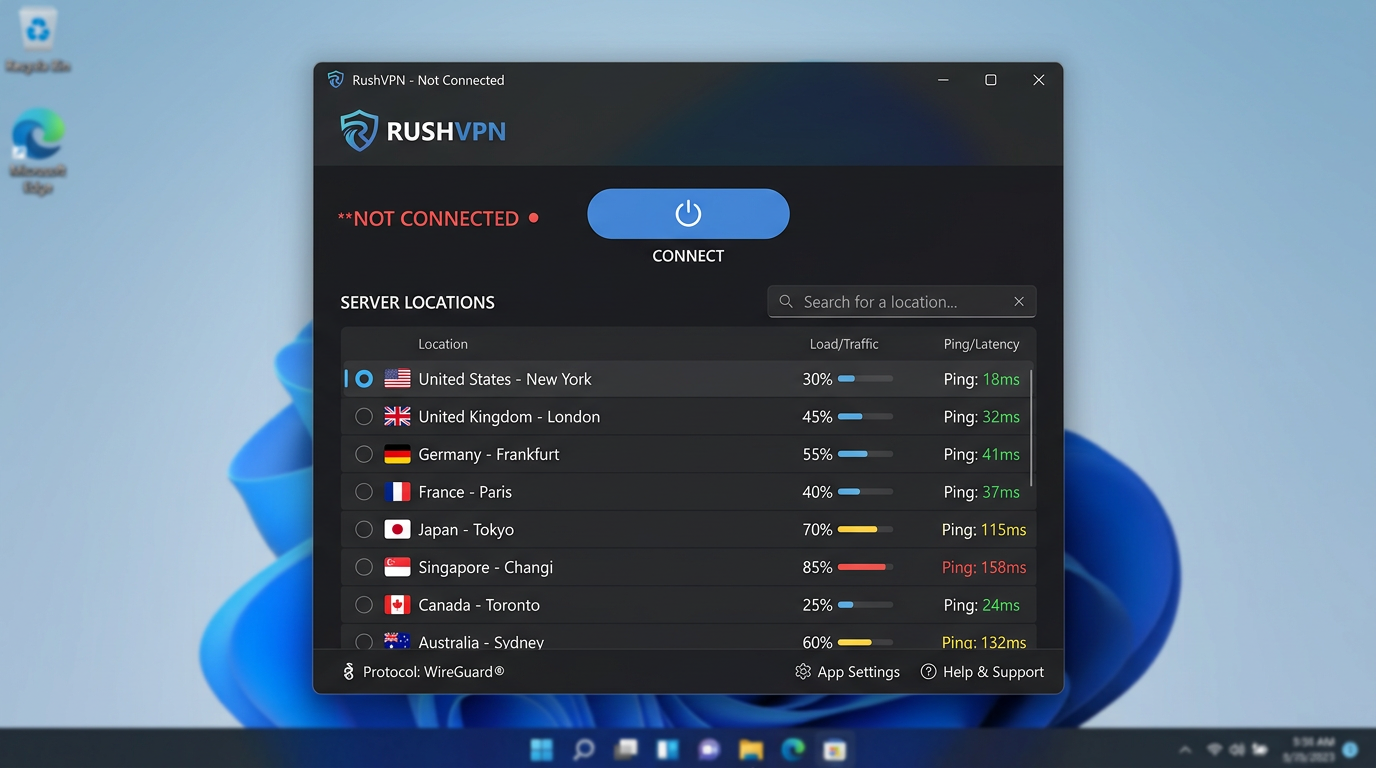
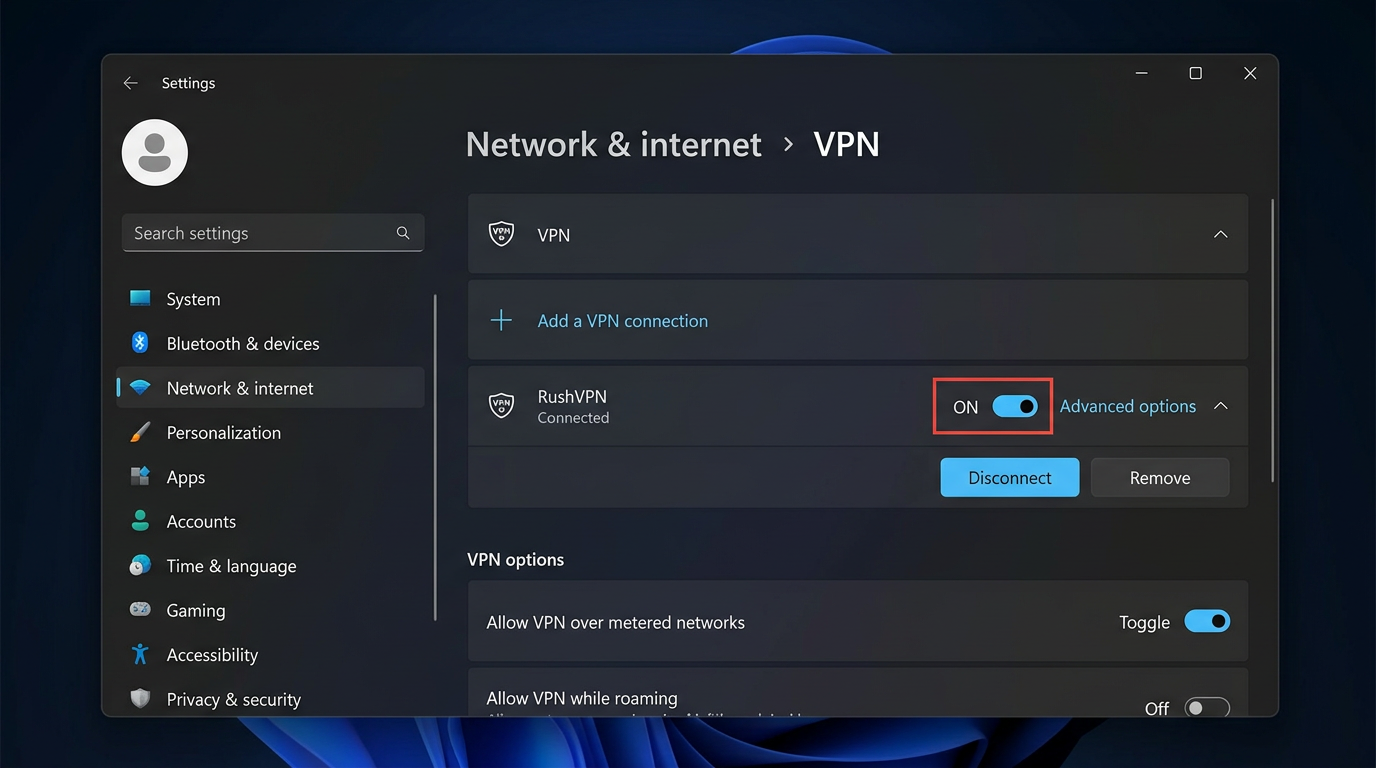
4检查
进行 3 次速度和 ping 测量。如果速度下降,请查看为什么 VPN 速度慢以及如何加快速度。
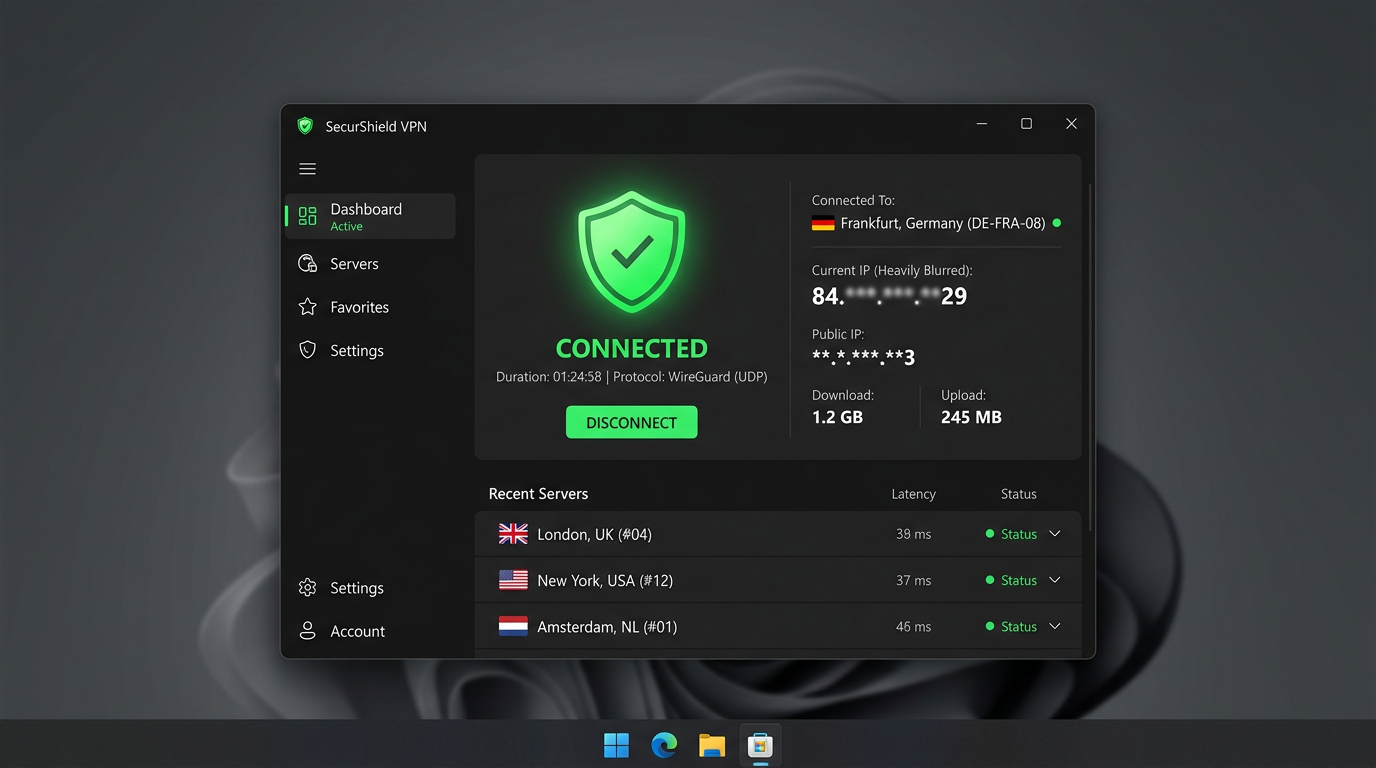
5冲突
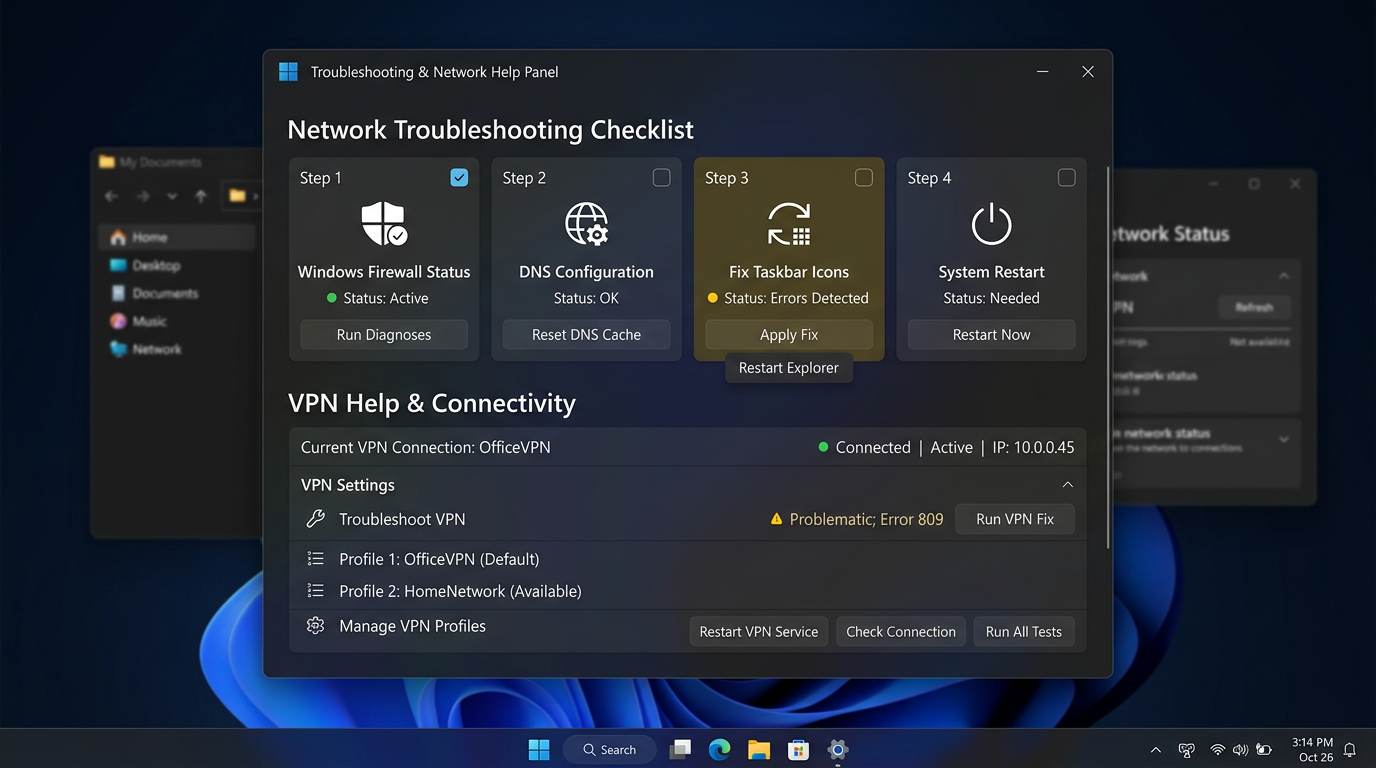
暂时禁用第三方防火墙流量过滤或将客户端添加到例外。测试后,以有意义的方式而不是随机地重置安全设置。
相关资料:Android 上的 HiddifySales,带 QR、TP-Link / Keenetic / Asus 路由器上的 VPN、Hysteria 2 vs WireGuard vs现实。
<!-- BLOG_TAIL -->完整安装过程,无需跳过
- 付款后根据提示下载推荐客户端。
- 使用管理员权限安装TUN驱动程序。
- 导入您的 Reality 订阅或个人资料。
- 验证延迟、节点和上次更新时间在客户端中是否可见。
- 启用TUN 或系统路由模式。
- 进行 ping 测试和一个真实场景:网站、呼叫、下载。
- 如果安全软件干扰,请将客户端添加到例外中并重复测试。
- 将工作配置文件锁定为主节点并保存备份节点。
如果TUN不上升应该检查什么
- 是否与第三方防病毒软件或防火墙有冲突?
- 路由是否被 Hyper-V、WSL2 或其他虚拟适配器中断。
- 客户端本身是否已更新到最新版本?
这样的清单比一长串的一般建议更有用:在 Windows 上,最容易出现问题的是步骤顺序。
[图片:2026 VPN 选择清单信息图—隐私、速度、协议透明度、支持、价格—深色中性图标。]
[图片:隧道示意图:设备 → 加密链路 → 服务器,强调数据保护。]
[图片:通用 VPN 客户端界面示意—延迟与配置档选择。]
[图片:扁平图:延迟与稳定性对比。]
[图片:手机二维码与笔记本电脑—快速上手。]
[图片:Windows 11 上的 HiddifySales 示意图—HiddifySales 简洁商务配色。]
[图片:7×24 支持区块—聊天图标。]
[图片:Reality 与 Hysteria 2 图标横排。]
[图片:Android、Windows、iOS 与路由器拼贴—统一色系。]
[图片:中段 CTA「几分钟获取密钥」。]
[图片:通用客户端 DNS/MTU 设置—无个人信息。]
[图片:抽象背景「速度与稳定」。]
结语
希望今天就拥有快速、注重隐私的 VPN?前往 HiddifySales 价格,付款后很快就能拿到可用密钥。若当前套餐列表中有短期试用,也可用它冷静验证速度与稳定性。
延伸阅读: 2026 VPN 协议:Reality 与 Hysteria 2、2026 VPN 价格区间、Android 上用二维码配置 HiddifySales。