VPN لنظام التشغيل Windows في عام 2026 يعني غالبًا مزيجًا من عميل حديث ومحول TUN. يوجد أدناه إجراء عملي للحصول على إنترنت مستقر وشبكة VPN خاصة دون استخدام السحر غير الضروري.
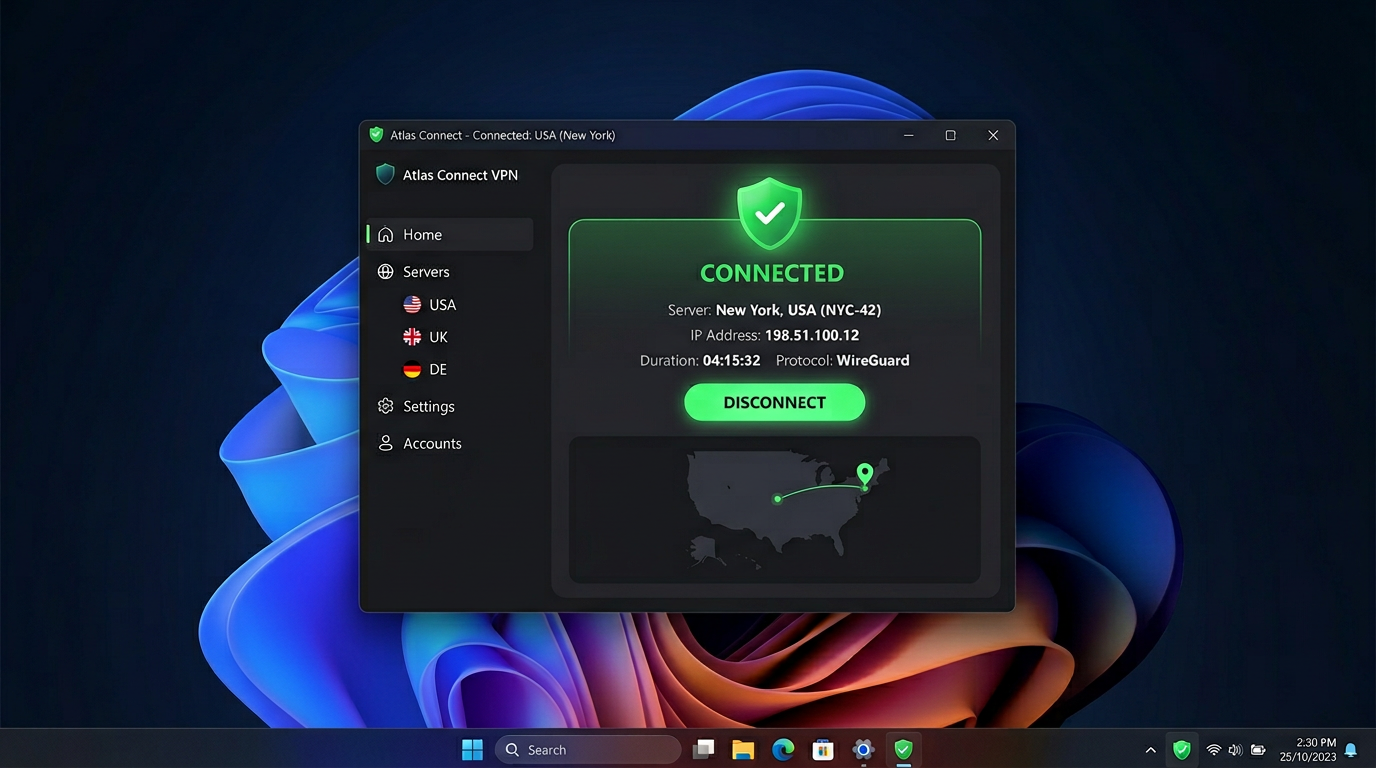
بعد الدفع، يظهر عادةً تأكيد الوصول إلى المفتاح أو رابط الاشتراك في حسابك.
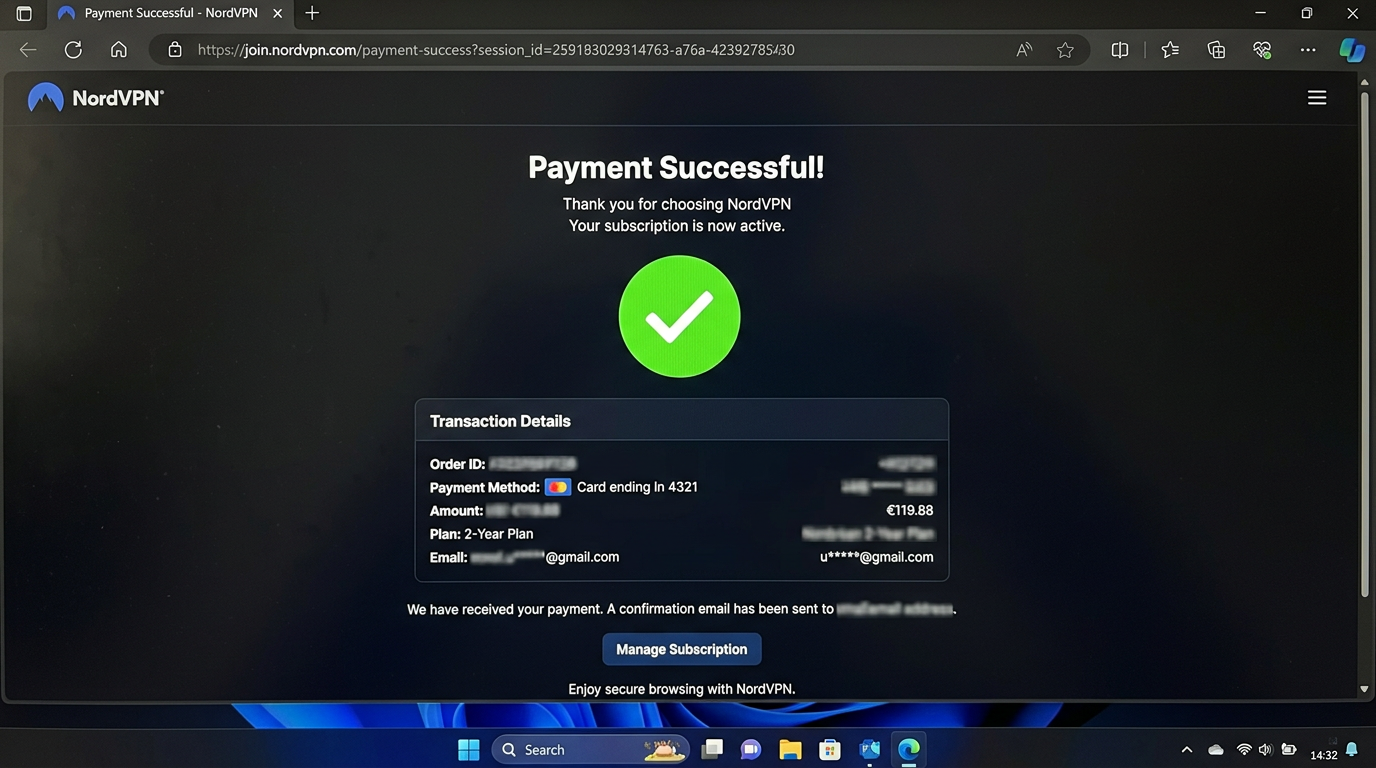
1قم بتثبيت العميل الموصى به
قم بتنزيل التجميع من الروابط الرسمية التي توفرها الخدمة بعد الدفع. قم بتشغيل التثبيت ** كمسؤول ** إذا كانت الإرشادات تتطلب ذلك لبرنامج تشغيل TUN.
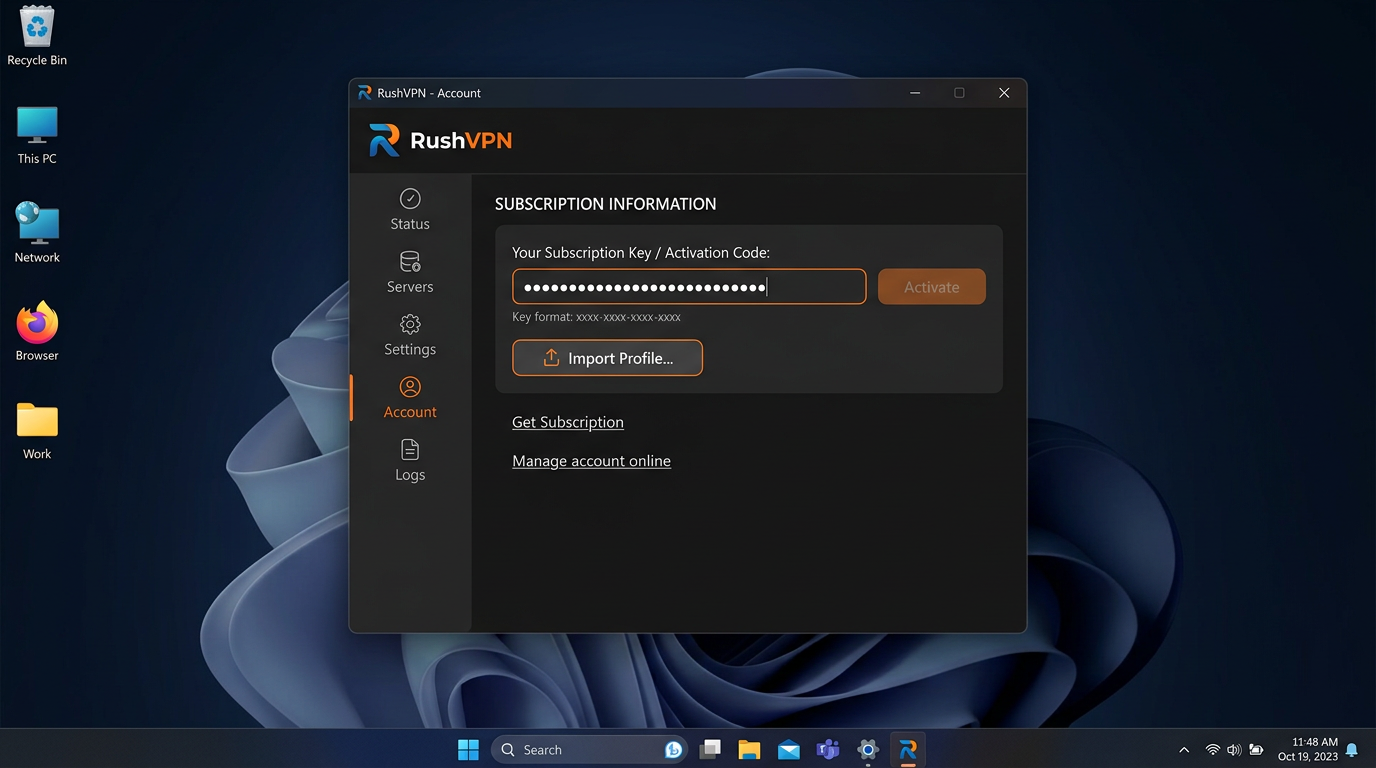
2قم باستيراد الاشتراك
استخدم رابط الاشتراك من تعريفات HiddifySales / الحساب الشخصي. تأكد من وجود الواقع (وإذا لزم الأمر Hysteria 2) في ملفك الشخصي.
3تمكين وكيل النظام/TUN وفقًا لدليل العميل
في نظام التشغيل Windows 11، عادةً ما يوفر TUN الصحيح توجيهًا أكثر قابلية للتنبؤ به من الأوضاع الأقدم.
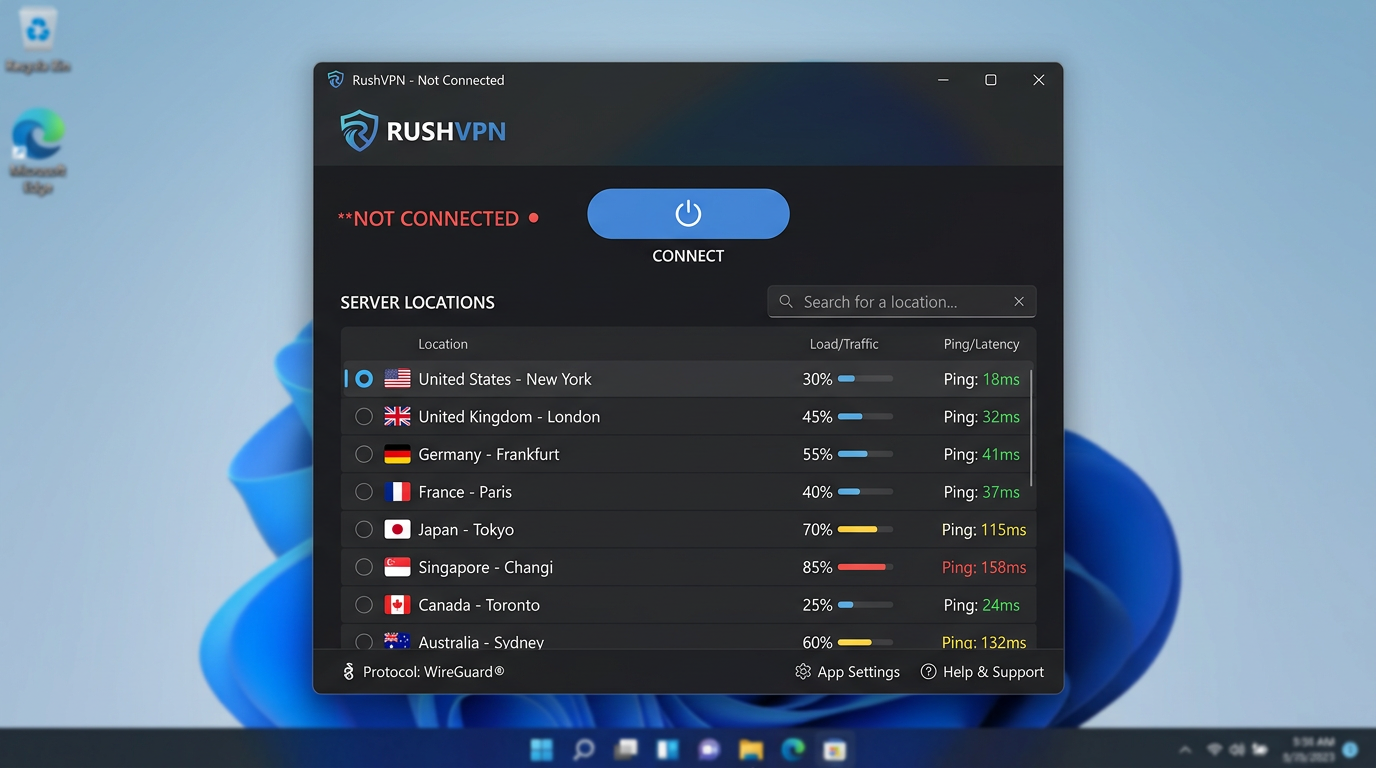
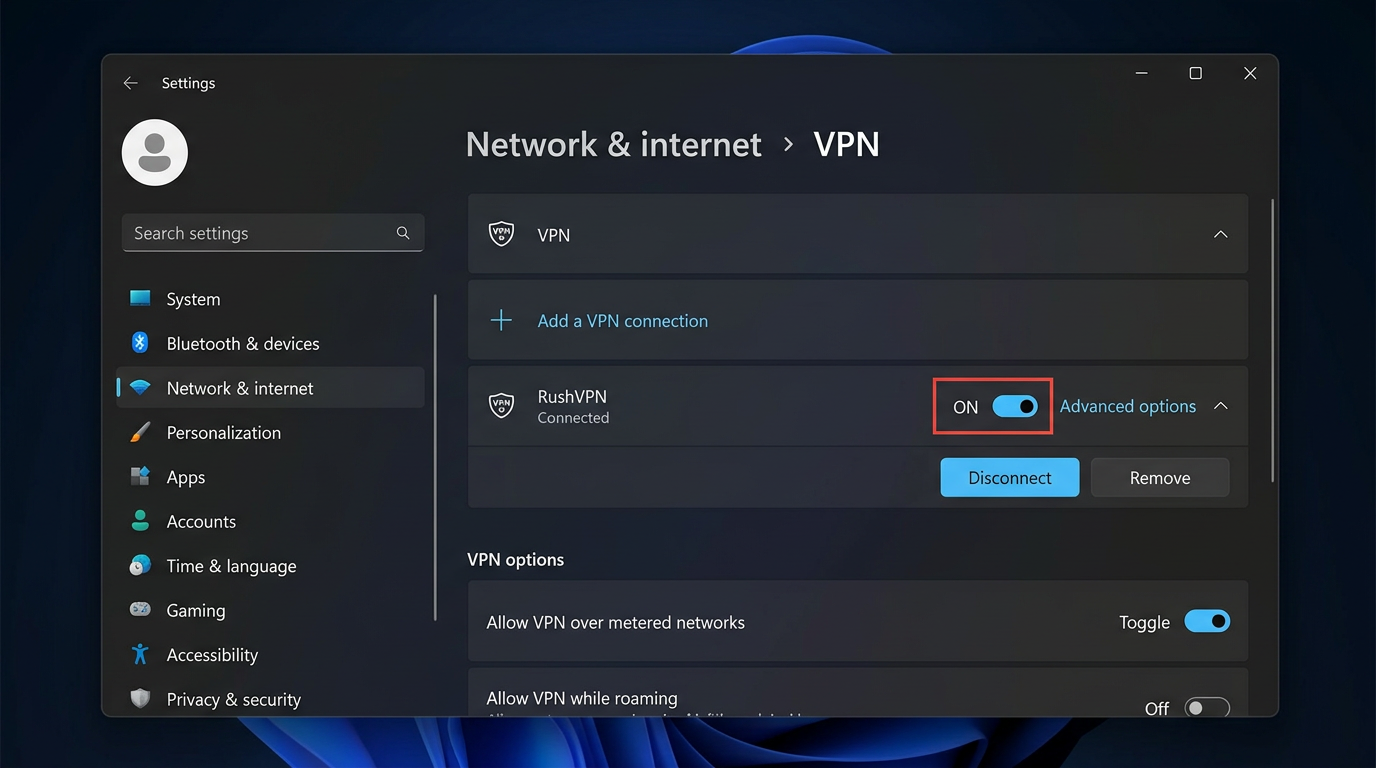
4تحقق
خذ 3 قياسات للسرعة والبينغ. إذا انخفضت السرعة، فقم بإلقاء نظرة على لماذا VPN بطيئة وكيفية تسريعها.
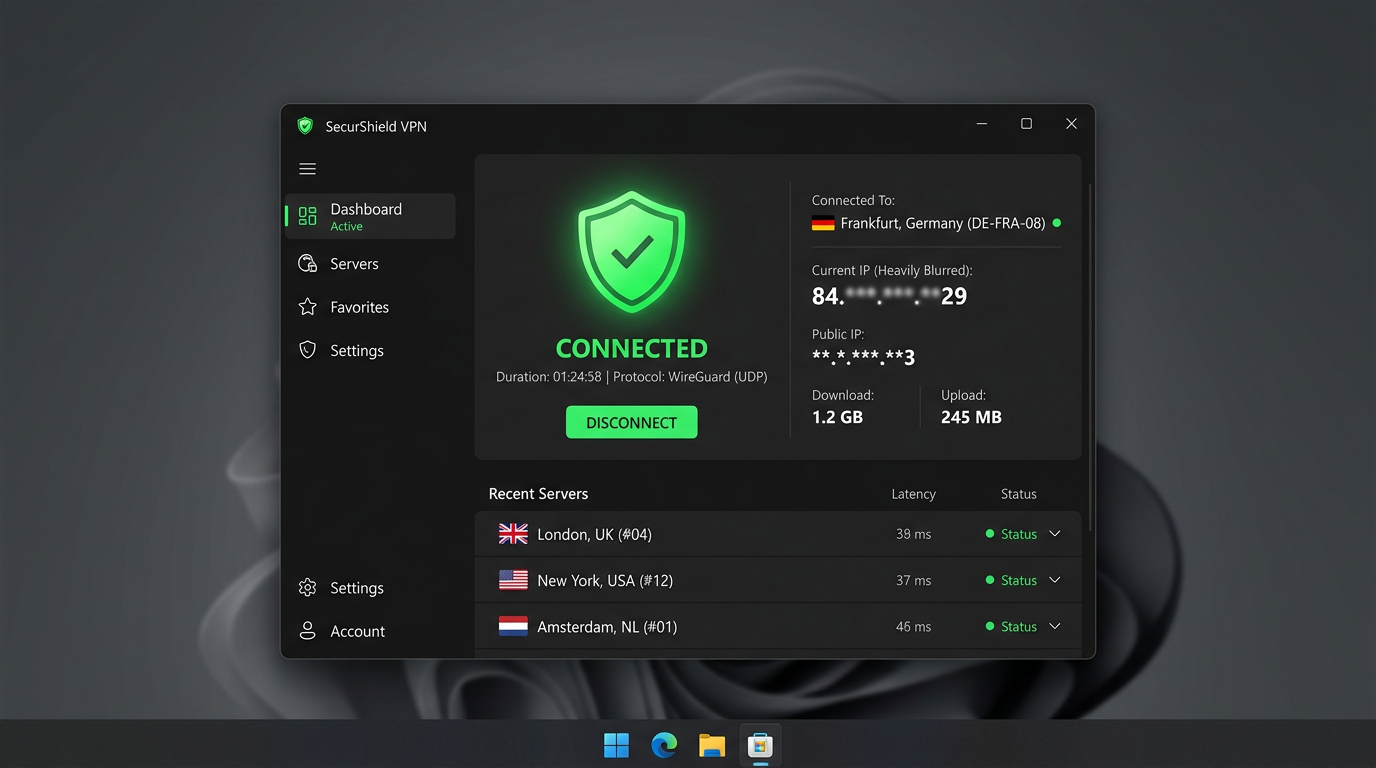
5الصراعات
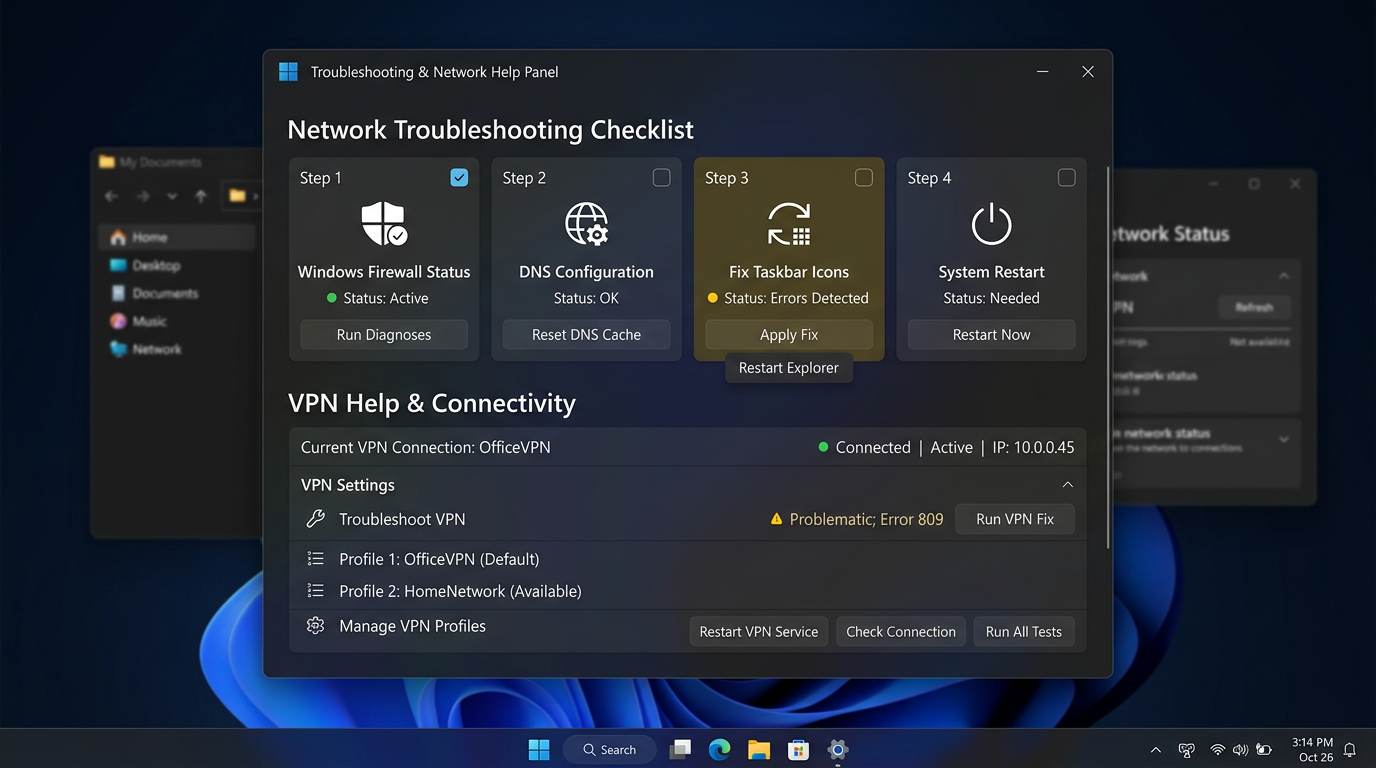
قم بتعطيل تصفية حركة مرور جدار الحماية التابع لجهة خارجية مؤقتًا أو قم بإضافة العميل إلى الاستثناءات. بعد الاختبار، قم بإعادة ضبط إعدادات الأمان بطريقة ذات معنى وليس بشكل عشوائي.
المواد ذات الصلة: HiddifySales على Android مع QR، VPN على جهاز التوجيه TP-Link / Keenetic / Asus، Hysteria 2 vs WireGuard vs Reality.
<!-- BLOG_TAIL -->استكمال إجراءات التثبيت دون تخطي
- قم بتنزيل العميل الموصى به من التعليمات بعد الدفع.
- قم بتثبيت برنامج تشغيل TUN بحقوق المسؤول.
- قم باستيراد اشتراكك أو ملفك الشخصي في Reality.
- تحقق من أن وقت الاستجابة والعقد ووقت التحديث الأخير مرئيان في العميل.
- قم بتمكين TUN أو وضع توجيه النظام.
- قم بإجراء اختبار Ping وسيناريو واحد حقيقي: موقع ويب، اتصال، تنزيل.
- في حالة تداخل برنامج الأمان، قم بإضافة العميل إلى الاستثناءات وكرر الاختبار.
- قم بقفل ملف تعريف العمل باعتباره الملف الأساسي واحفظ العقدة الاحتياطية.
ما الذي يجب التحقق منه إذا لم يرتفع TUN
- هل هناك تعارض مع برنامج مكافحة فيروسات أو جدار حماية تابع لجهة خارجية؟
- ما إذا كان المسار قد تمت مقاطعته بواسطة Hyper-V أو WSL2 أو محول ظاهري آخر.
- هل تم تحديث العميل نفسه إلى الإصدار الأحدث؟
تعتبر قائمة المراجعة هذه أكثر فائدة من لوحة طويلة من النصائح العامة: في نظام التشغيل Windows، يكون تسلسل الخطوات هو الذي يتعطل في أغلب الأحيان.
[صورة: إنفوجرافيك قائمة VPN 2026—الخصوصية والسرعة وشفافية البروتوكول والدعم والسعر.]
[صورة: مخطط نفق: جهاز → قفزة مشفرة → خادم، حماية البيانات.]
[صورة: واجهة عميل VPN حديثة—الأ_ping واختيار الملف.]
[صورة: مخطط التأخير مقابل الاستقرار.]
[صورة: QR على الهاتف بجوار لابتوب—إعداد سريع.]
[صورة: مخطط HiddifySales على نظام التشغيل Windows 11—ألوان HiddifySales المختصرة.]
[صورة: كتلة دعم 24/7—أيقونة دردشة.]
[صورة: أيقونات Reality و Hysteria 2.]
[صورة: مجمّع Android وWindows وiOS والموجه.]
[صورة: لافتة CTA «احصل على مفتاح خلال دقائق».]
[صورة: إعدادات DNS/MTU—دون بيانات شخصية.]
[صورة: خلفية مجردة «السرعة والاستقرار».]
الخلاصة
هل تريد VPN سريع وخاص اليوم؟ افتح أسعار HiddifySales واحصل على مفتاح عملي بعد الدفع مباشرة. إن وُجدت تجربة قصيرة، يمكنك التحقق من السرعة والاستقرار بهدوء.
اقرأ أيضًا: بروتوكولات VPN في 2026، تكلفة VPN في 2026، HiddifySales على Android عبر QR.